전체 메뉴 닫기

ご利用案内

iPhone

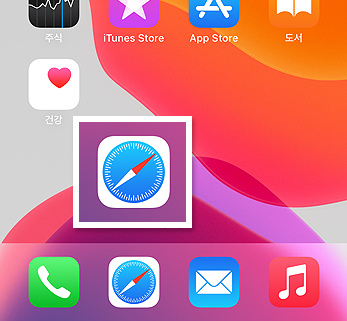
  1. 01ブラウザを選択

    브라우저 선택

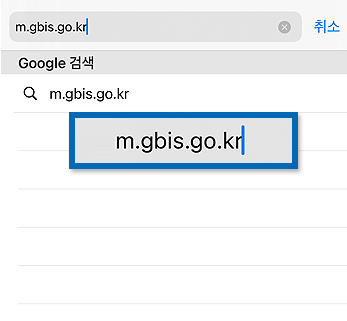
  2. 02URLを入力 http://m.gbis.go.kr

    URL 입력 http://m.gbis.go.kr

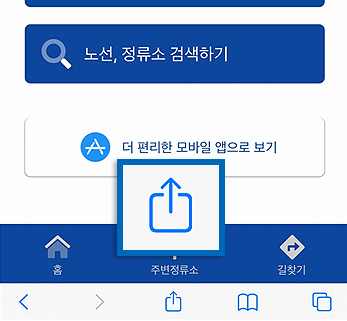
  3. 03下の「追加」ボタンを選択

    하단추가버튼선택

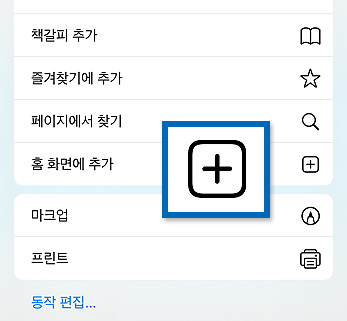
  4. 04「ホーム画面に追加」ボタンをクリック

    홈화면에 추가 버튼 클릭

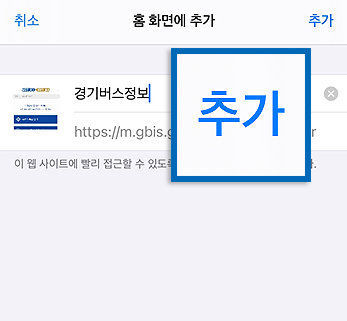
  5. 05上の「追加」ボタンをクリック

    상단추가버튼클릭

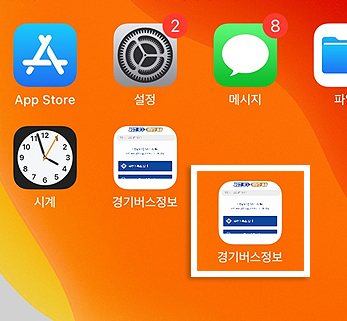
  6. 06ホーム画面に京畿バス情報のショートカットが作成

    홈화면에 경기버스정보 바로가기 생성

Android

  1. 01ブラウザを選択

    브라우저 선택

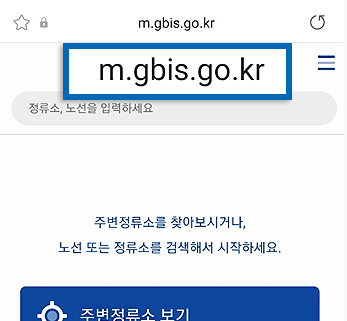
  2. 02URLを入力 http://m.gbis.go.kr

    URL 입력 http://m.gbis.go.kr

  3. 03モバイルウェブのホーム画面

    모바일 웹 홈 화면

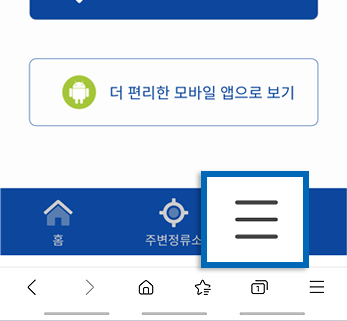
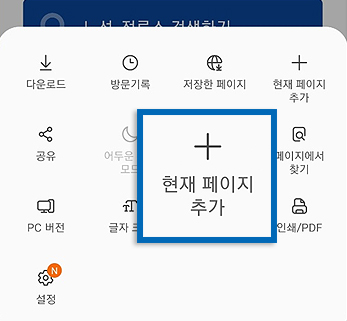
  4. 04下の「追加」ボタンを選択

    우측하단 버튼클릭

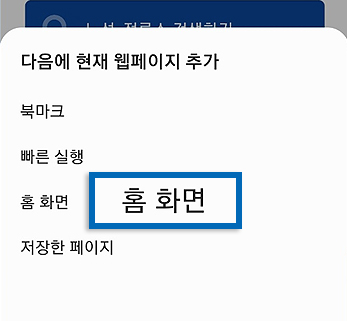
  5. 05「ホーム画面に追加」ボタンをクリック

    홈 화면 클릭

  6. 05ホームにショートカット追加完了

    홈 화면 추가완료

簡単検索

  1. ① 停留所番号検索
  2. ② 路線番号検索
  3. ③ 停留所番号+路線番号検索

主要メニュー

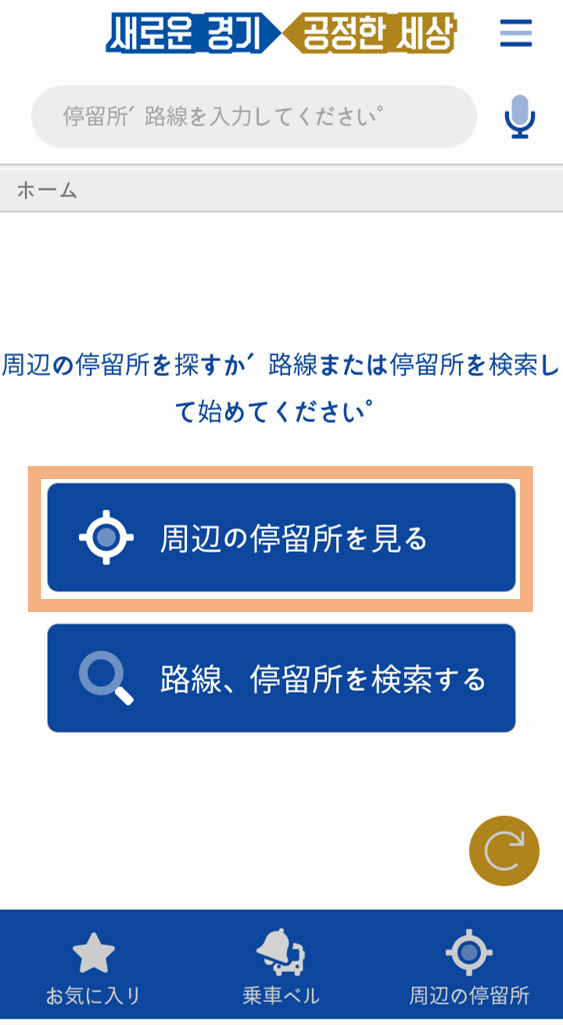
  1. ① 周辺の停留所を見る
  2. ② 路線、停留所を検索する
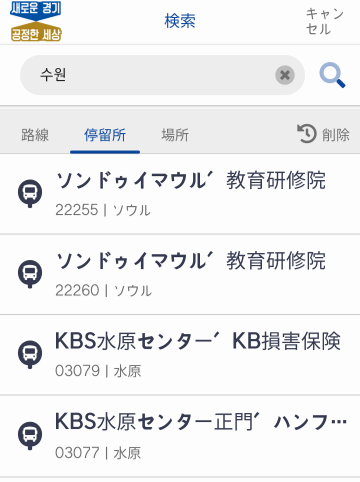
  1. 01路線番号、停留所名/停留所番号の入力

    메인화면의 검색창을 클릭합니다.

  2. 02簡単検索の結果を見る

    검색창의 노선번호, 정류소명/정류소번호를 입력한 후 검색버튼을 클릭합니다. 검색결과 화면으로 이동되며 검색결과가 리스트로 보여집니다.

  1. 01周辺の停留所を見る

    홈화면의 하단 주변정류소 아이콘을 클릭한후 상단 좌측 햄버거 메뉴를 클릭하면 주변정류소 리스트가 보여집니다.

  2. 02地図上のバス停の位置を表示し、クリックすると当該バスに関する情報を提供します。
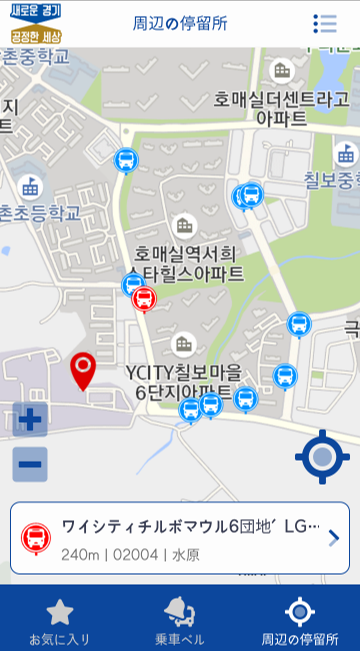
    홈화면의 하단 주변정류소 아이콘을 클릭하면 주변정류소 위치 지도가 보여집니다.

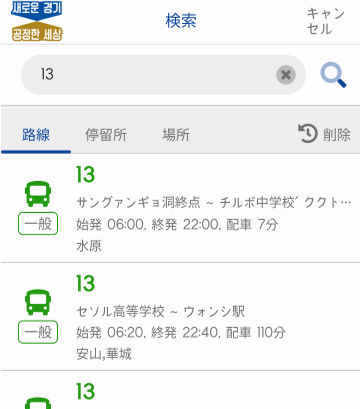
  1. 01路線番号入力

    검색창에 노선번호를 입력합니다.

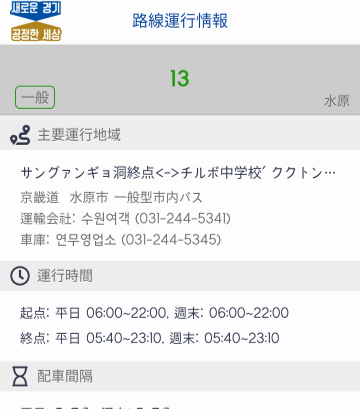
  2. 02路線情報確認

    리스트화면의 노선번호를 선택후 노선정보를 확인합니다.

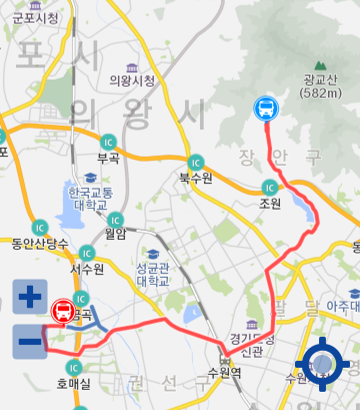
  3. 03路線図を見る

    노선정보 화면 하단의 노선도를 클릭하고 운행구간 노선도를 확인합니다.

  4. 04リアルタイムバス位置を見る

    리스트화면의 노선번호를 선택하면 실시간 버스위치 보기

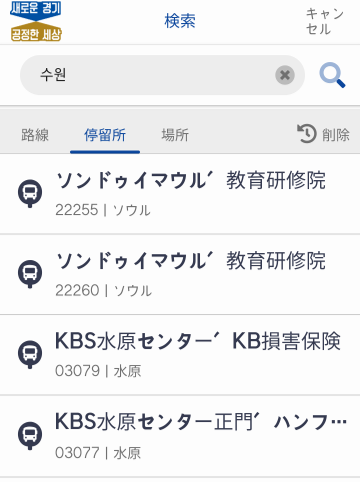
  1. 01停留所名検索

    검색창에 정류소명을 검새합니다.

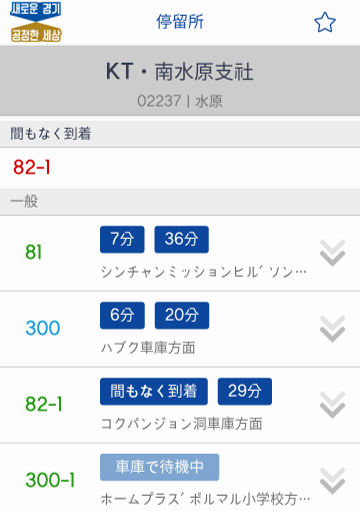
  2. 02停留所到着予想情報確認

    정류소명 클릭 시 버스 정류소 정보화면으로 이동되어 정류소에 해당하는 노선 정보를 확인할 수 있습니다.

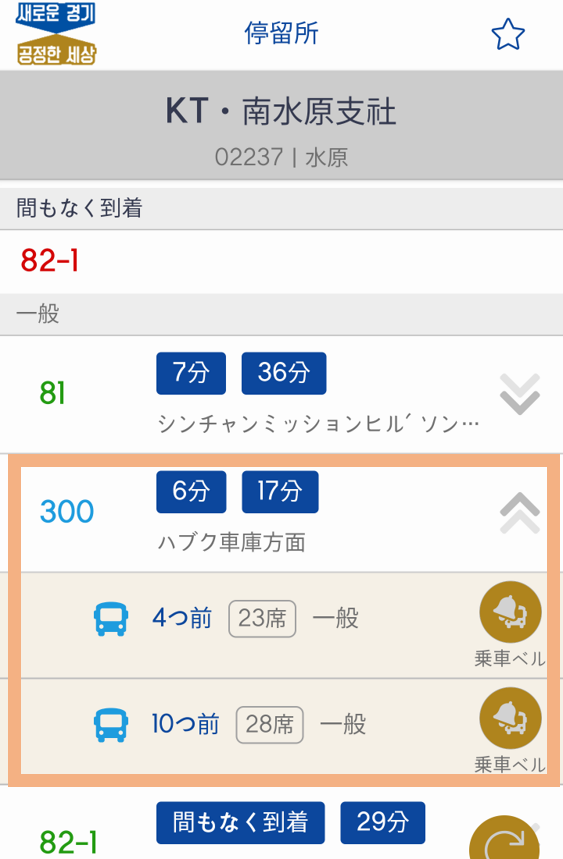
  3. 03路線到着予想情報確認

    정류소에 해당하는 노선정보 리스트에서 노선 선택 시 1번째, 2번째 버스 도착 예상정보를 확인할 수 있습니다.